macOS 14+ · Im Mac App Store

Schreibt sich leicht, liest sich gut

Markit ist ein natives Markdown-Programm für macOS. Syntax ist für Parser, die Seite ist für dich: Sie wird beim Schreiben gesetzt, statt im Weg zu stehen — und was auf der Festplatte landet, ist eine gewöhnliche .md-Datei. Committe sie, synchronisiere sie, öffne sie in VS Code, oder höre ganz auf, Markit zu benutzen. Deine Texte müssen nie migriert werden.

Version 1.0 ist im Mac App Store — macOS 14 oder neuer, ein universelles Build für Apple Silicon und Intel. Lieber nichts installieren? Der Editor weiter unten auf dieser Seite ist der echte: du kannst sofort darin schreiben.

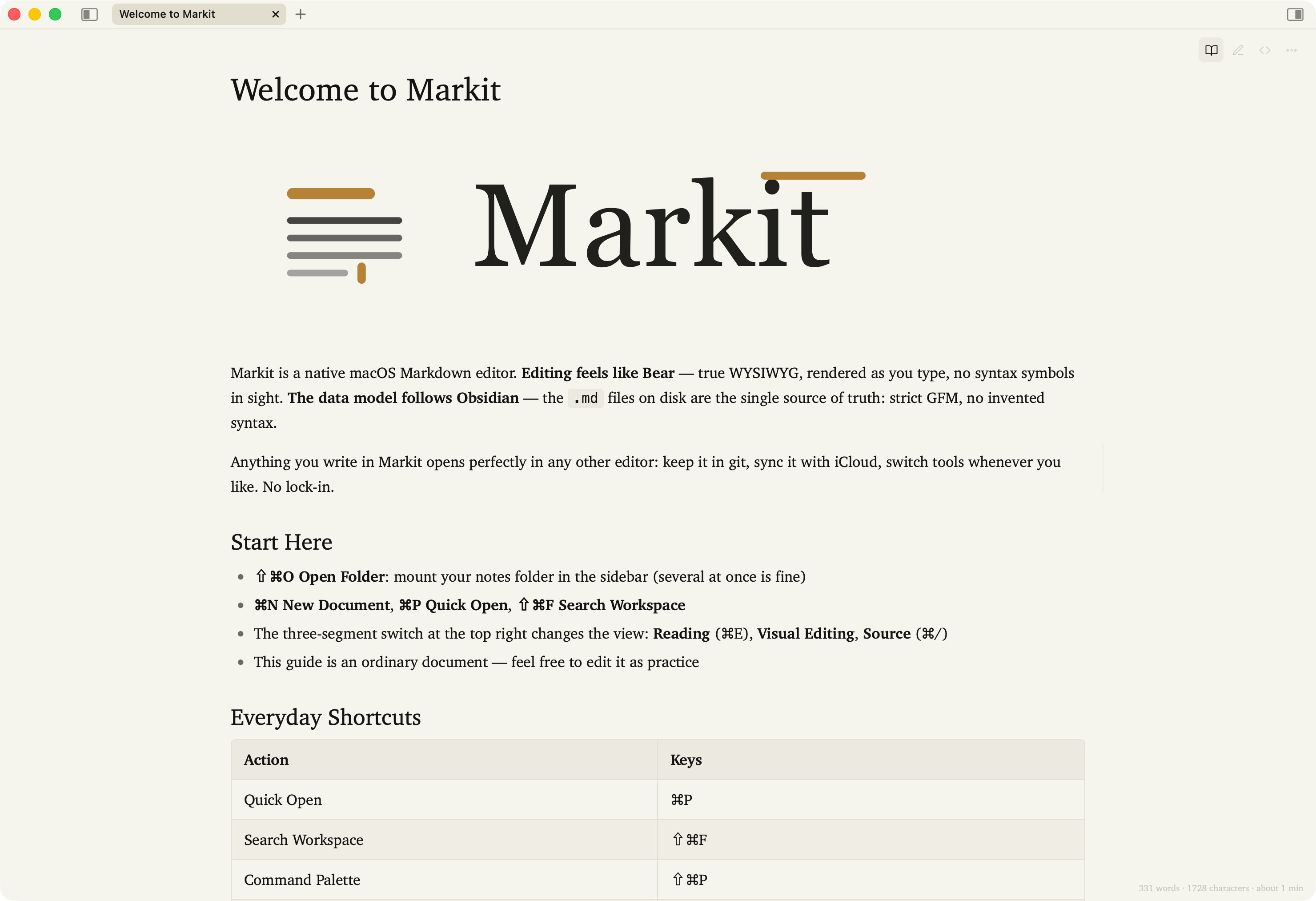
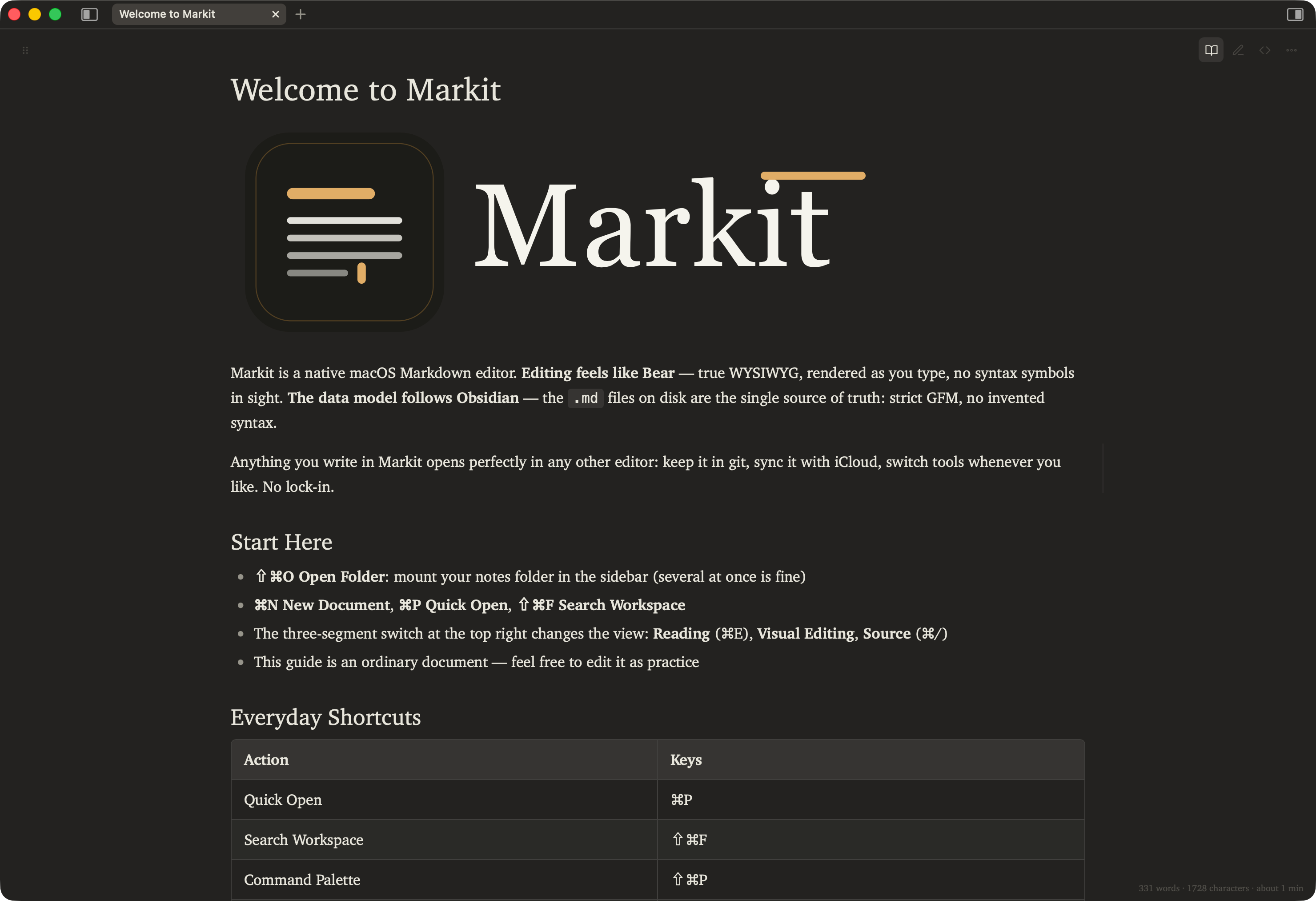
Markits LeseansichtMarkits Leseansicht
Das Willkommensdokument in der Leseansicht. Das Bildschirmfoto folgt dem Thema dieser Seite — probiere den Hell-Dunkel-Schalter.
01

Drei Entscheidungen bestimmen alles Übrige

Die Datei ist die einzige Wahrheit

Was du bekommst, ist eine gewöhnliche .md auf der Festplatte, keine Zeile in einer Datenbank. Leg sie ins Git, in die iCloud, öffne sie in VS Code — alles funktioniert einfach. Du kannst jeden Tag zu einem anderen Werkzeug wechseln, und dein Text bleibt, wo er ist.

Echtes WYSIWYG

Sternchen und Rauten werden im Moment des Tippens zu Fettung und Überschrift, und die Zeile unter dem Cursor fällt nicht in die rohe Syntax zurück. Die chinesische Eingabemethode wird dabei nicht unterbrochen — das war geprüft, bevor eine einzige Zeile Funktionscode geschrieben wurde.

Chinesischer Satz, ernst genommen

Satzbreite 720 px, automatischer Ausgleich zwischen lateinischer und chinesischer Schrift, Betonungspunkte statt schräg verzerrter Glyphen, Interpunktion, die nie falsch heraushängt. Jede dieser Entscheidungen wurde gegen eine geschriebene Norm geprüft, nicht nach Augenmaß getroffen.

02

Was bereits funktioniert

Das hier ist keine Roadmap. Alles Folgende läuft heute.

  • Speichern ruiniert deinen Diff nicht

    Zeilenenden, BOM und Frontmatter bleiben Byte für Byte erhalten. Geschrieben wird atomar, ein abgeschossener Prozess hinterlässt also nie eine halbe Datei. Konflikte werden über den Inhalts-Hash erkannt, nicht über die mtime, die Sync-Dienste ohne Grund neu schreiben. Korrigiere einen Tippfehler, und der Diff ist eine Zeile.

  • Drei Ansichten, eine Datei

    Visuelles Bearbeiten, Quelltext und Lesen — umschaltbar über die Segmentleiste oben rechts oder mit ⌘E und ⌘/. Die Quelltextansicht ist ein echter Editor: die ganze Datei, Frontmatter eingeschlossen. Wer die Leseansicht verlässt, landet wieder in der Bearbeitungsansicht, aus der er kam, nicht zwangsläufig in der visuellen.

  • Tabs und Teilung in vier Richtungen

    Zieh eine Datei aus der Seitenleiste, einen Link aus einem Dokument oder einen ganzen Tab — an welcher Kante des Editors du ablegst, dorthin wird geteilt. Beenden und neu öffnen: Das Layout steht noch.

  • Links schreiben, rechts lesen

    Dieselbe Datei in zwei Bereichen geöffnet: Der Lesebereich zieht beim Tippen mit — auch Ungespeichertes, ohne die Datei anzufassen oder den Änderungsstatus zu verschieben. Entwürfe gehen nur an Bereiche in der Leseansicht; schaut niemand hin, wird kein einziges Byte übertragen.

  • Mehrere Ordner, ohne die Bedeutung zu verwischen

    Die Seitenleiste kann mehrere Ordner gleichzeitig halten. Aber [[Links]], relative Bildpfade und Umbenennungs-Scans lösen nur innerhalb des Ordners auf, in dem das Dokument selbst liegt — einen weiteren Ordner zu öffnen ändert nie, was ein bestehendes Dokument bedeutet.

  • Auffindbar

    Ein Index pro Ordner, mit einer Volltextsuche, die auch für Chinesisch wirklich funktioniert. Schnellöffnen, Volltextsuche, Befehlspalette und Rückverweise teilen ein einziges Panel; mit ⇥ wechselst du zwischen ihnen.

  • Wikilinks und Tags

    [[Name]] und #verschachtelte/Tags, geschrieben wie in Obsidian. Beim Umbenennen einer Datei erfährst du zuerst, wie viele Dateien betroffen sind, danach werden alle Verweise aktualisiert.

  • Zieh alles hinein

    Bilder, PDFs und Medien öffnen als Vorschaubereiche; Code und CSV als schreibgeschützte Ansichten mit Syntaxhervorhebung; ein http-Link öffnet als Browser-Bereich. Jedes belegt seinen eigenen Bereich neben deinem Dokument.

  • Diagramme und Formeln

    Mermaid-Diagramme und Markmap-Mindmaps zeichnen sich an Ort und Stelle und zeigen ihren Quelltext wieder, sobald der Cursor hineinfährt. Was sich nicht zeichnen lässt, fällt auf einen gewöhnlichen Codeblock zurück statt auf ein Loch. $…$ und $$…$$ übernimmt KaTeX — beim Bearbeiten wie beim Lesen.

  • Drei Themes, Schriften inklusive

    Warmes Papier, kühles Weiß und dunkel, optional der Systemeinstellung folgend. Die Grundschrift ist LXGW WenKai, offline mitgeliefert — die App hat zur Laufzeit überhaupt keine Netzabhängigkeit.

  • Acht Oberflächensprachen

    Englisch, Deutsch, Französisch, Spanisch, Japanisch, Koreanisch, Chinesisch in Kurz- und Langzeichen — dieselben acht, die auch diese Website spricht. Voreingestellt ist „dem System folgen“; beim Chinesischen entscheidet die Schrift und nicht die Region, ein System aus Hongkong bekommt also Langzeichen.

  • Export

    Exportiere eine in sich geschlossene HTML-Datei (Bilder als data-URI eingebettet, eine Datei genügt zum Verschicken) oder ein PDF.
03

Was wir bewusst nicht tun

Dieser Abschnitt sagt mehr über das Produkt als die Funktionsliste.

Keine erfundene Syntax

Deine Dateien müssen in VS Code korrekt aufgehen, also kommt nichts außerhalb von GFM hinzu — nicht einmal ==Hervorhebung==.

Kein Text in einer Datenbank

Bear darf Syntax erfinden, weil Bear den Speicher besitzt. Wir haben Dateien gewählt und geben diese Freiheit damit auf. Ein bewusster Handel, kein unfertiger Zustand.

Keine Echtzeit-Zusammenarbeit

Alleine schreiben ist noch nicht gut genug. Eine zweite Front kann warten.

Kein Plugin-Marktplatz, keine Konten, kein Sync-Dienst

iCloud und Dropbox synchronisieren deinen Ordner längst. Wir müssen das nicht ein zweites Mal tun.

04

Auch Notizen verdienen Typografie

Wir haben die Markdown-Syntax, die man täglich wirklich braucht — Überschriften, Listen, Tabellen, Hinweise, Code —, in einen Text gesetzt, den man am Stück lesen kann; und genau der wird beim Öffnen des Online-Editors geladen. Diese Website und die App teilen einen Satz Design-Tokens und ein Regelwerk für Typografie; selbst der Farbton hinter einem Hinweis kommt aus derselben Formel.

Die Setzprobe im Editor lesen
05

Was Leute fragen

  • Wo bekomme ich es?

    Im Mac App Store: Version 1.0, macOS 14 oder neuer, universell für Apple Silicon und Intel. Wenn du lieber nichts installierst: Der Online-Editor läuft in Chrome oder Edge — einen Ordner von der Platte einhängen, und eine Sekunde nach dem Tippen wird automatisch in diese .md-Dateien geschrieben (⌘S sofort).

  • Wird es Geld kosten?

    Der aktuelle Preis steht immer auf der Seite im Mac App Store — die einzige Stelle, die nicht veralten kann. Was sich nicht ändert: Es wird deine Dateien nie als Pfand halten. Hör auf, es zu benutzen, und deine .md-Dateien öffnen weiterhin.

  • Gibt es eine Windows-Version?

    Sie ist ein Ziel für v2. Die Editor-Schicht wurde von Tag eins unter plattformübergreifenden Auflagen geschrieben — keine Dateipfade in der Web-Schicht, eine requestId im Bridge-Protokoll reserviert. Neu zu schreiben ist die Hülle. Bis dahin läuft unter Windows der Online-Editor — Chrome und Edge hängen einen lokalen Ordner genauso ein.

  • Wie unterscheidet sich das von Obsidian oder Typora?

    Das Datenmodell liegt nahe an Obsidian: Dateien als Wahrheit, Wikilinks, Tags. Das Schreibgefühl liegt näher an Bear: echtes WYSIWYG, keine Syntaxzeichen. Und chinesischer Satz war seit dem ersten Commit ein erstklassiges Thema.

  • Wird irgendetwas hochgeladen?

    Nein. Die App hat zur Laufzeit keine Netzabhängigkeit und bringt ihre Schriften selbst mit. Auch diese Website hat keine Formulare und keine Analyse — siehe die Datenschutzerklärung.